

SIGU - ESTESC
 Create new user in the system
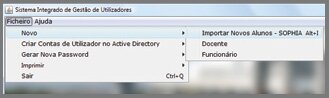
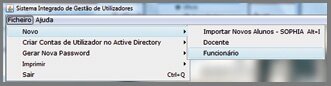
To create a new user selects the menu option File -> New and depending on the type of user, select (Student / teacher / employee).
Import New students - SOPHIA
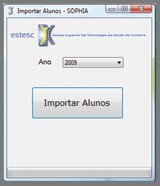
The type of user (student) you must already be registered in the information system of academic services.
Imports of students works as follows:
The system user selects the (year) for the year of registration followed by the option (Import students).
Add new faculty
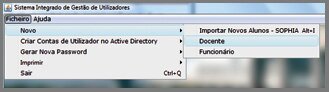
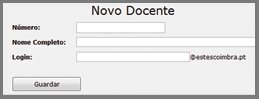
To create new teachers select the option New -> Faculty and meets all the fields in the form (number / full name / Login).
It will be checked, if it exists, the number of teacher login new faculty.
Add new employee
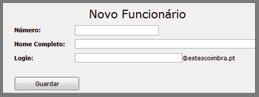
To create new employee you select the option New -> Employee and meets all the fields in the form (number / full name / Login).
It will be checked, if it exists, the number of employee and signed the new teacher.
Create user accounts in Active Directory
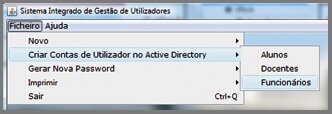
This option allows each of the types of users to integrate the associated Login to Active Directory to be later among other features, access to e-mail service.
Generate new password
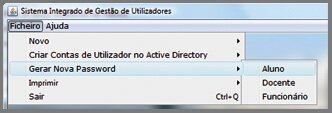
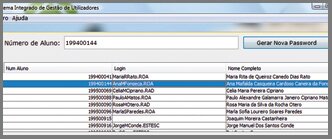
Allows the user to generate a new password if the student / teacher / employee you have forgotten it.
To facilitate this function the user can sort by a particular field by selecting the same.
Once selected, the number of the same will be displayed in the field (number of student / teacher / employee) and to generate a new password click (Generate new password).
Print
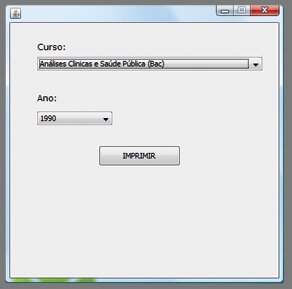
You may also print the information of a particular type of user, with data access.
- Print Students
If students want to print, you will see a new window so the user can print the students of a particular course on a specific year.
- Print Faculty / Staff
To print faculty / staff selects the menu option File-> Print -> (Faculty / Staff)


|
Copyright 2008 - 2015 Grupo Sétima. Todos os Direitos Reservados. |

|